> ## Documentation Index
> Fetch the complete documentation index at: https://mintlify-mintlify-add-hello-world-quickstart-48843.mintlify.site/llms.txt
> Use this file to discover all available pages before exploring further.

# GitHub

> 将文档与 GitHub 仓库同步

Mintlify 通过 GitHub 应用自动将你的文档与 GitHub 仓库保持同步。

<div id="installing-the-github-app">
  ## 安装 GitHub 应用
</div>

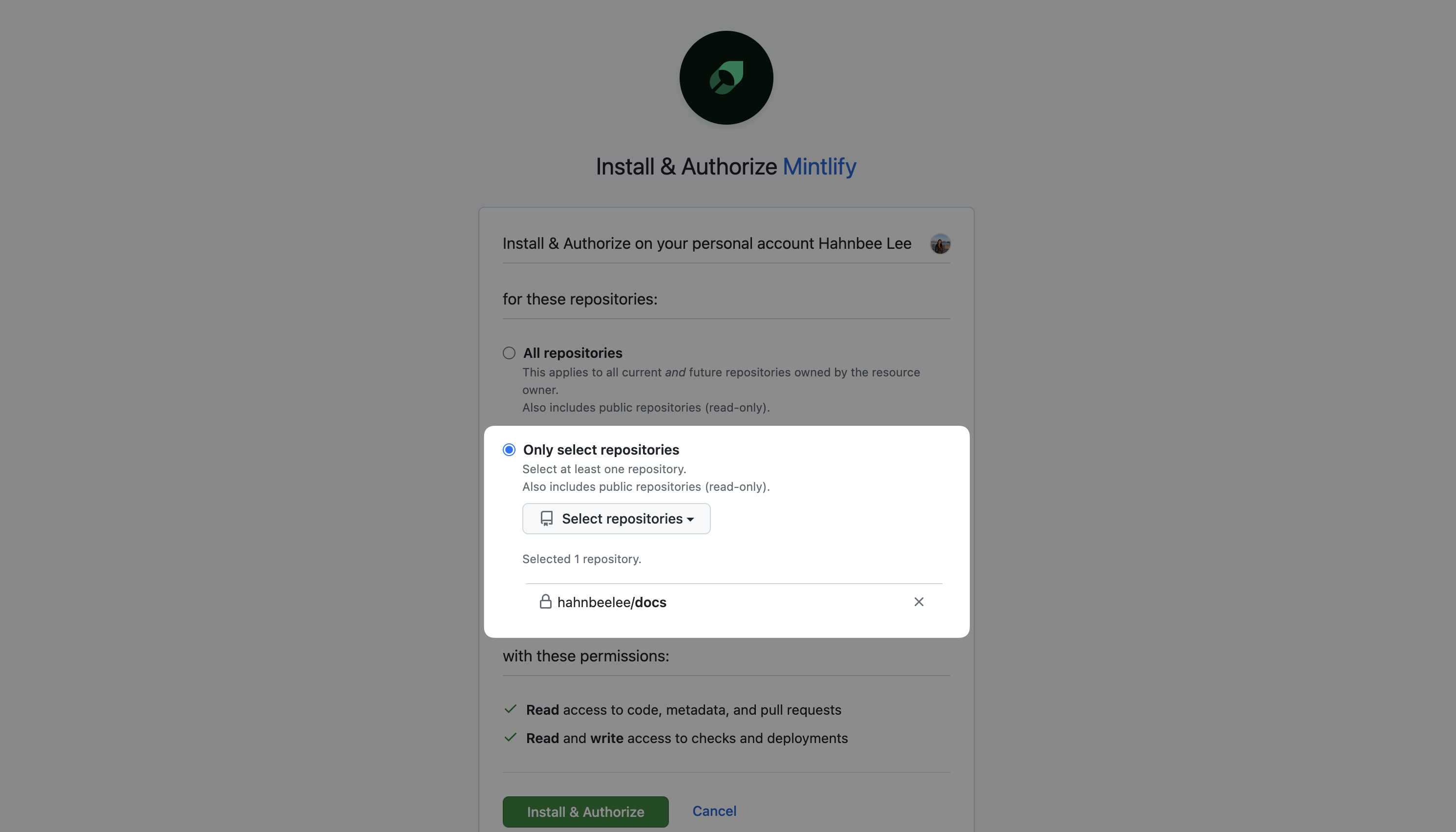
在拥有文档仓库的 GitHub 帐号或组织上安装 Mintlify GitHub 应用。你必须在组织中拥有者身份，或在仓库中具备管理员权限才能安装该应用。如果缺少所需权限，则需要由仓库所有者批准安装请求。

通过你的[控制台](https://dashboard.mintlify.com/settings/organization/github-app)安装 Mintlify GitHub 应用。

<Tip>
  我们建议仅授予托管文档的那个仓库的访问权限。
</Tip>

<Frame>
  <img className="h-80" alt="Mintlify GitHub 应用安装页面，已选择“Only select repositories”选项。" src="https://mintcdn.com/mintlify-mintlify-add-hello-world-quickstart-48843/KAieJWDWb9msJsqT/images/github/select-repos.png?fit=max&auto=format&n=KAieJWDWb9msJsqT&q=85&s=8f413a4211d34bea933d0c3a30a945de" width="2980" height="1702" data-path="images/github/select-repos.png" />
</Frame>

<div id="permissions">
  ## 权限
</div>

安装 GitHub 应用时，你会被提示授予以下权限：

读取权限：

* `metadata`: 基本仓库信息

读写权限：

* `checks`: 在拉取请求上创建状态检查
* `code`: 在你向文档分支提交时读取文件变更
* `deployments`: 为拉取请求生成预览部署
* `pull requests`: 通过网页编辑器创建分支和拉取请求
* `workflows`: 管理用于文档部署的 GitHub Actions

<Info>
  该应用只会访问你明确授予访问权限的仓库。如果你启用了分支保护规则，该应用无法直接推送到受保护的分支。
</Info>

<div id="managing-repository-access">
  ## 管理仓库访问
</div>

安装我们的 GitHub 应用时，你可以授予对所有仓库或指定仓库的访问权限。我们建议仅授予存放文档的仓库访问权限。你可以随时在 [GitHub 应用设置](https://github.com/apps/mintlify/installations/new) 中修改此选择。

<div id="configuring-docs-source">
  ## 配置文档来源
</div>

在仪表板的 [Git 设置](https://dashboard.mintlify.com/settings/deployment/git-settings) 中更改用于构建文档的组织、仓库或分支。

<div id="troubleshooting">
  ## 疑难解答
</div>

<div id="github-app-connection-issues">
  ### GitHub 应用连接问题
</div>

如果你遇到 GitHub 应用相关问题，重置连接通常能解决大多数情况。

<Steps>
  <Step title="通过 GitHub 卸载 Mintlify 应用">
    1. 在 GitHub 中，前往 [installations](https://github.com/settings/installations)，在 Mintlify 应用旁点击 **Configure**。向下滚动并选择 **Uninstall**。
    2. 前往 [Authorized GitHub Apps](https://github.com/settings/apps/authorizations)，在 Mintlify 应用旁选择 **Revoke**。
  </Step>

  <Step title="重新安装 Mintlify 应用">
    1. 在 Mintlify 控制台，前往 [Git Settings](https://dashboard.mintlify.com/settings/deployment/git-settings) 并安装 GitHub 应用。
    2. 在控制台的 [My Profile](https://dashboard.mintlify.com/settings/account) 中为你的账户授权。
  </Step>
</Steps>

<div id="feedback-add-ons-are-unavailable">
  ### 反馈插件不可用
</div>

如果你无法在仪表盘中启用“编辑建议”或“提交问题”选项，且你的仓库为公开仓库，请重新验证 Git 设置。

<Steps>
  <Step title="前往 Git 设置">
    在仪表盘中打开 [Git Settings](https://dashboard.mintlify.com/settings/deployment/git-settings)。
  </Step>

  <Step title="重新验证设置">
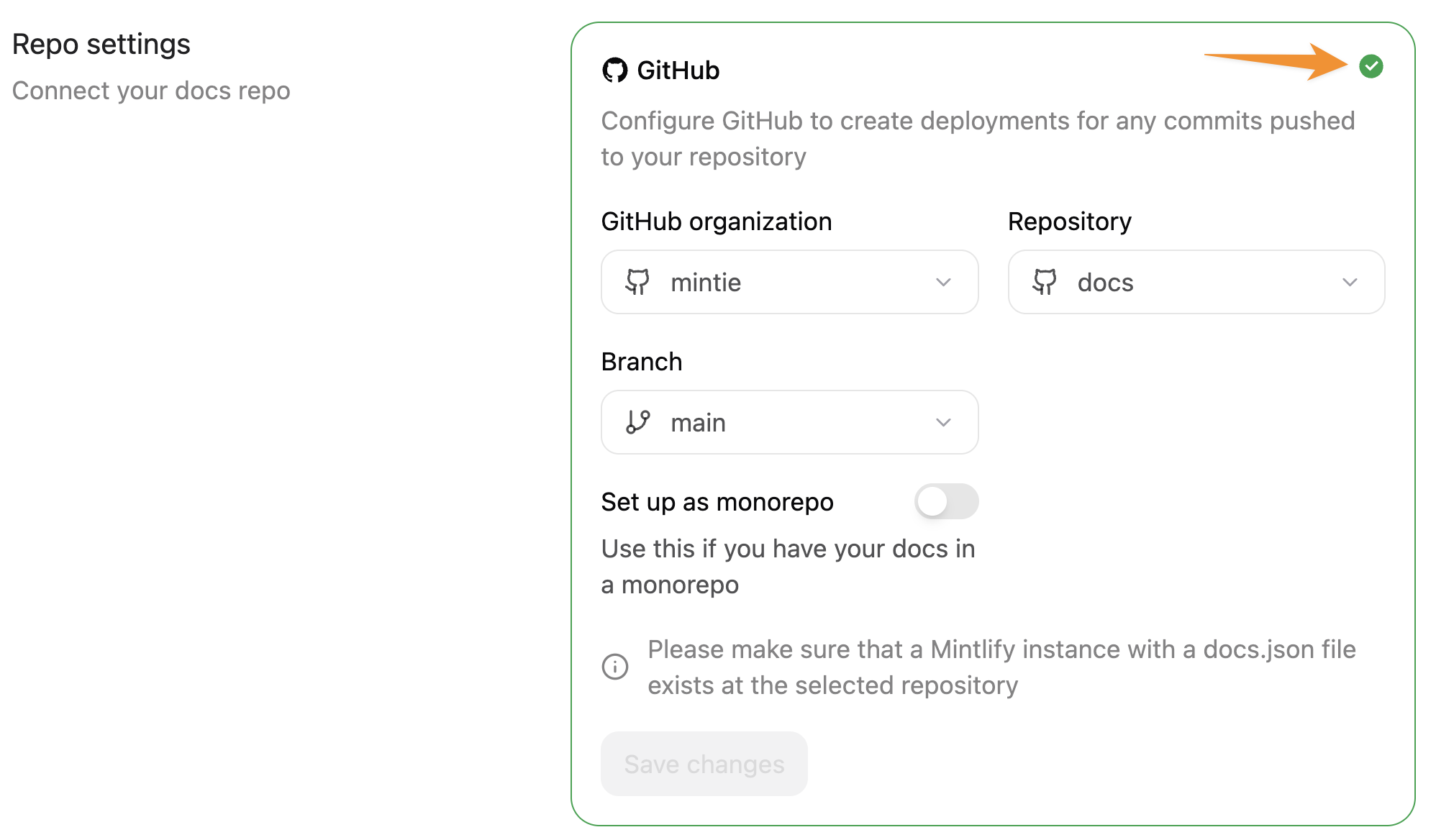
    点击 Git 设置卡片角落的绿色对勾，重新验证仓库设置。此操作会强制更新仓库的公开/私有状态。

    <Frame>
      <img src="https://mintcdn.com/mintlify-mintlify-add-hello-world-quickstart-48843/KAieJWDWb9msJsqT/images/github/revalidate-settings-light.png?fit=max&auto=format&n=KAieJWDWb9msJsqT&q=85&s=6ffeaae9bd46019c4c35ff624c596fce" alt="Mintlify 仪表盘中的 Git 设置页面。橙色箭头指向用于重新验证仓库设置的绿色对勾。" className="block dark:hidden" width="1996" height="1168" data-path="images/github/revalidate-settings-light.png" />

      <img src="https://mintcdn.com/mintlify-mintlify-add-hello-world-quickstart-48843/KAieJWDWb9msJsqT/images/github/revalidate-settings-dark.png?fit=max&auto=format&n=KAieJWDWb9msJsqT&q=85&s=10c47d78715e52c587dcf7332faaf5e7" alt="Mintlify 仪表盘中的 Git 设置页面。橙色箭头指向用于重新验证仓库设置的绿色对勾。" className="hidden dark:block" width="1998" height="1170" data-path="images/github/revalidate-settings-dark.png" />
    </Frame>
  </Step>
</Steps>