> ## Documentation Index
> Fetch the complete documentation index at: https://mintlify-mintlify-add-hello-world-quickstart-48843.mintlify.site/llms.txt
> Use this file to discover all available pages before exploring further.
# Journal des modifications
> Publiez des mises à jour produit dans vos docs avec un flux RSS auquel s’abonner
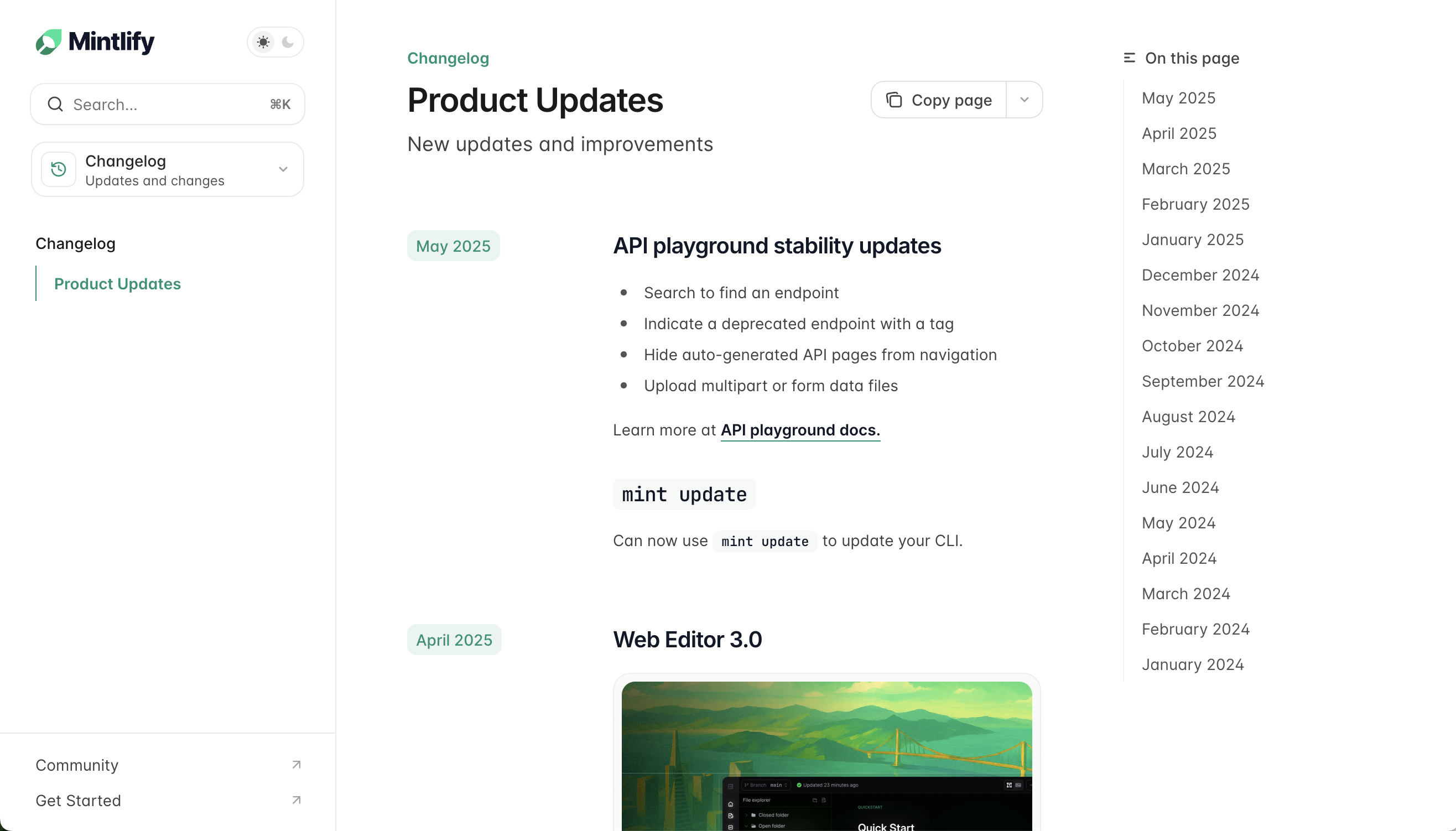
Créez un journal des modifications pour vos docs en ajoutant des [composants de mise à jour](/fr/components/update) à une page.
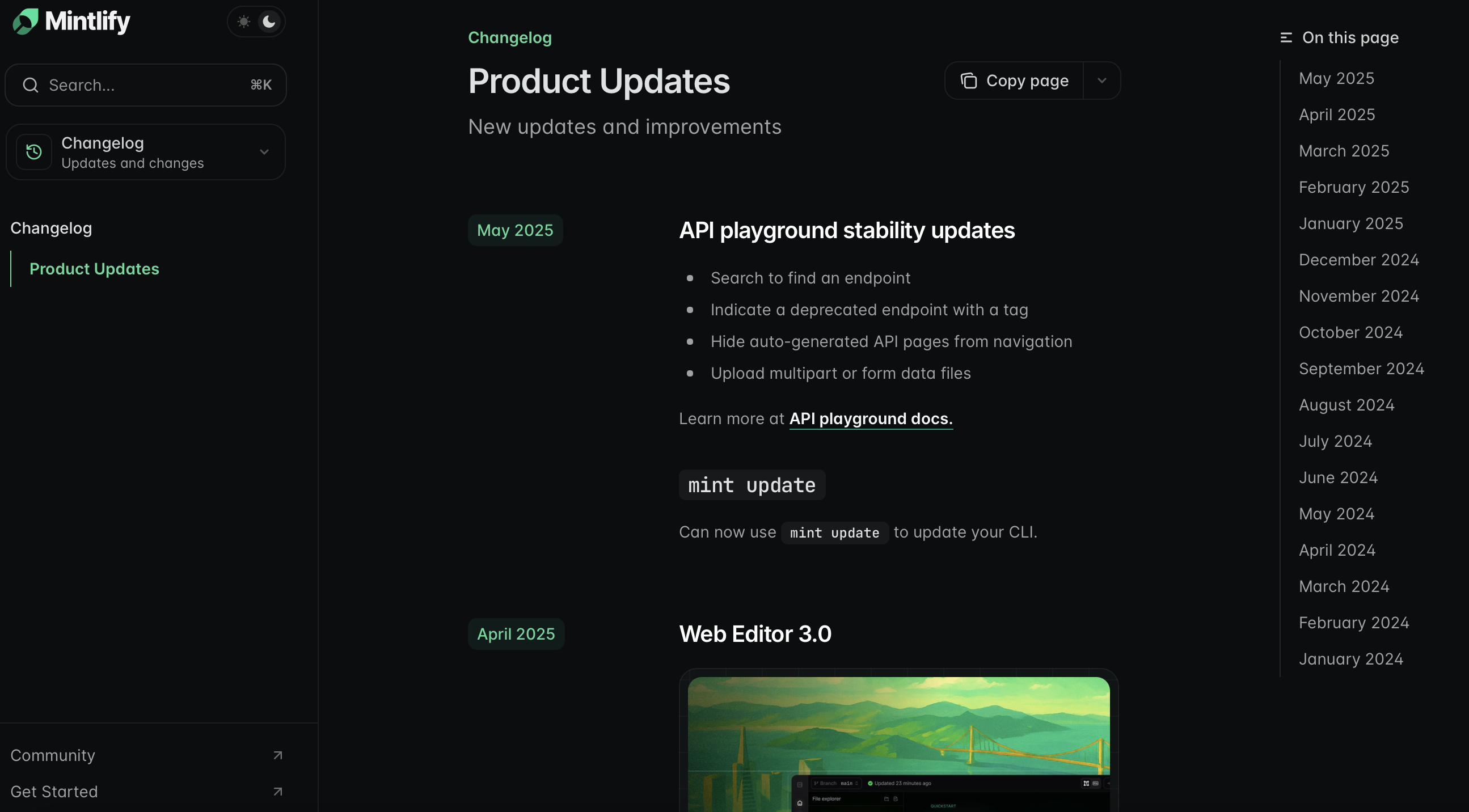
Consultez le [journal des modifications de Mintlify](/fr/changelog) comme exemple : vous pouvez inclure des liens, des images, du texte et des démonstrations de vos nouvelles fonctionnalités dans chaque mise à jour.
## Configuration de votre journal des modifications
1. Créez une nouvelle page dans votre documentation, par exemple `changelog.mdx` ou `updates.mdx`.
2. Ajoutez la page de journal des modifications à votre schéma de navigation dans votre `docs.json`.
Ajoutez un `Update` pour chaque entrée du journal des modifications.
Incluez des informations pertinentes comme des nouvelles fonctionnalités, des corrections de bugs ou d’autres annonces.
```mdx Exemple de changelog.mdx
---
title: "Journal des modifications"
description: "Mises à jour produit et annonces"
---
Ajout d’un nouveau parfum Wintergreen.
Nouvelle version du parfum Spearmint, désormais avec 10 % de menthe en plus.
Nouvelle version du parfum Spearmint.
```
## Personnaliser votre journal des modifications
Contrôlez la façon dont les utilisateurs parcourent votre journal des modifications et restent informés des nouveautés de votre produit.
### Table des matières
Chaque propriété `label` d’un `Update` crée automatiquement une entrée dans la table des matières de la barre latérale droite. Il s’agit de la navigation par défaut de votre journal des modifications.
### Filtres par tags
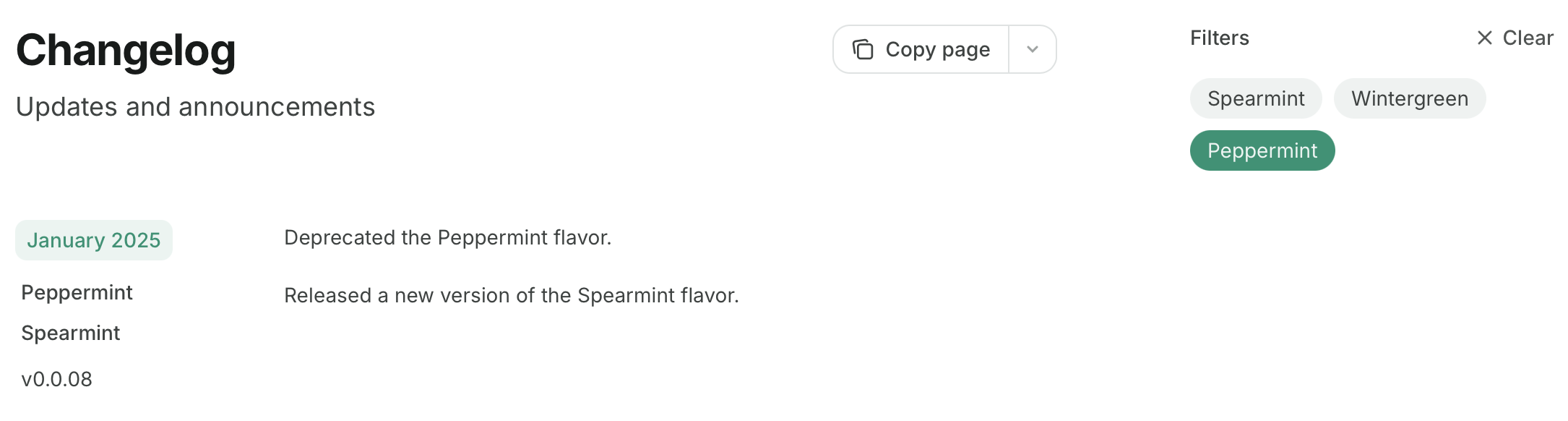
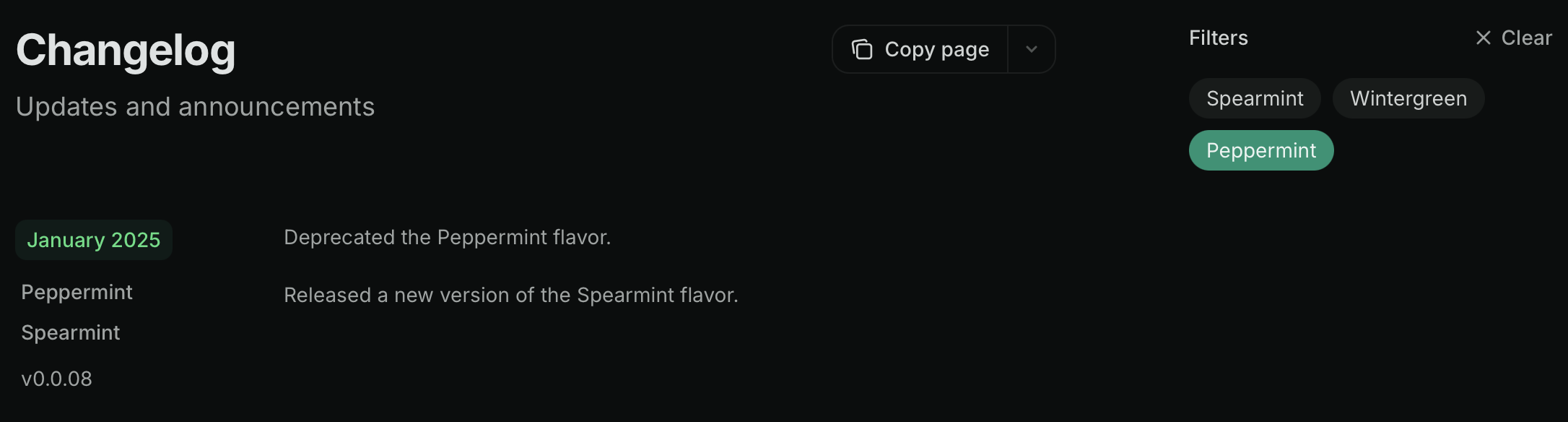
Ajoutez des `tags` à vos composants `Update` pour remplacer la table des matières par des filtres par tags. Les utilisateurs peuvent filtrer le journal des modifications en sélectionnant un ou plusieurs tags :
```mdx Exemple d’habillage des filtres de tags
Ajout d’une nouvelle saveur Wintergreen.
Nouvelle version de la saveur Spearmint, désormais avec 10 % de menthe en plus.
Nouvelle version de la saveur Spearmint.
Saveur Peppermint dépréciée.
Nouvelle version de la saveur Spearmint.
```
La table des matières et les filtres du journal des modifications sont masqués lorsque vous utilisez les modes de page `custom`, `center` ou `wide`. En savoir plus sur les [modes de page](/fr/pages#page-mode).
### Journaux des modifications abonnables
L’utilisation des composants `Update` crée un flux RSS auquel on peut s’abonner à l’URL de votre page avec `/rss.xml` ajouté. Par exemple, `mintlify.com/docs/changelog/rss.xml`.
Des entrées sont ajoutées au flux RSS lorsque de nouveaux composants `Update` sont publiés et lorsque de nouveaux titres sont ajoutés à l’intérieur des balises `` existantes.
Les titres de niveau supérieur des composants `Update` sont utilisés comme titres des entrées du flux RSS, et les entrées pointent vers leurs ancres de titre dans votre documentation.
```xml Exemple de flux RSS
<![CDATA[Mises à jour produit]]>
https://mintlify.com/docs
RSS pour NodeMon, 21 Jul 2025 21:21:47 GMThttps://mintlify.com/docs<![CDATA[Juin 2025]]>
https://mintlify.com/docs/changelog#june-2025
https://mintlify.com/docs/changelog#june-2025Mon, 23 Jun 2025 16:54:22 GMT
```
Les flux RSS peuvent s’intégrer à Slack, à l’e-mail ou à d’autres outils d’abonnement pour avertir les utilisateurs des modifications du produit. Voici quelques options :
* [Slack](https://slack.com/help/articles/218688467-Add-RSS-feeds-to-Slack)
* [E-mail](https://zapier.com/apps/email/integrations/rss/1441/send-new-rss-feed-entries-via-email) via Zapier
* Des bots Discord comme [Readybot](https://readybot.io) ou [RSS Feeds to Discord Bot](https://rss.app/en/bots/rssfeeds-discord-bot)
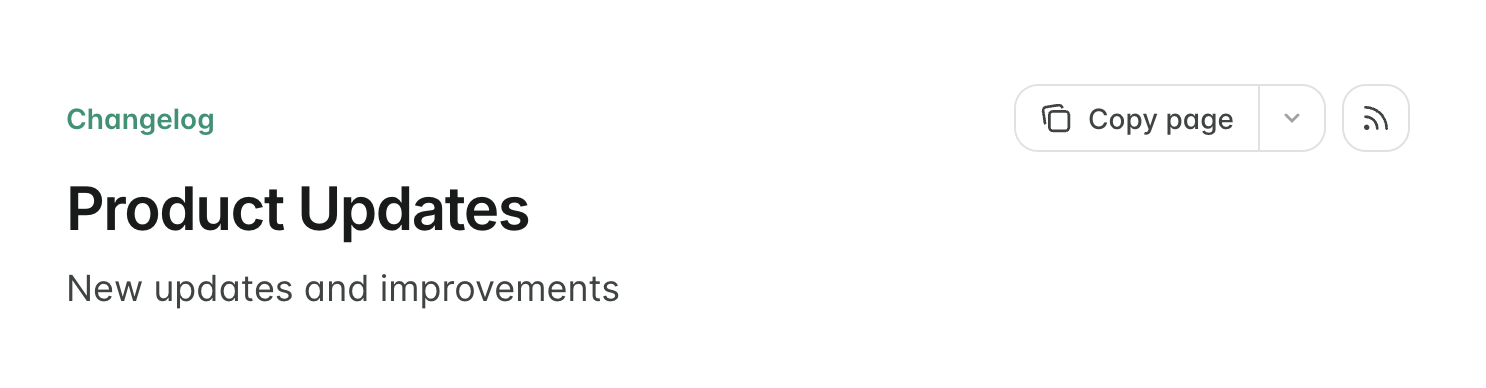
Pour rendre le flux RSS facile à découvrir, vous pouvez afficher en haut de la page un bouton avec l’icône RSS pointant vers le flux. Ajoutez `rss: true` au front matter de la page :
```mdx
---
rss: true
---
```