> ## Documentation Index
> Fetch the complete documentation index at: https://mintlify-mintlify-add-hello-world-quickstart-48843.mintlify.site/llms.txt
> Use this file to discover all available pages before exploring further.
# Gestion du contenu
> Créez, modifiez et organisez vos pages de documentation
## Parcourir vos fichiers
Utilisez l’explorateur de fichiers de la barre latérale pour parcourir vos fichiers de documentation. Cliquez sur un fichier pour l’ouvrir dans l’éditeur.
Appuyez sur Command + P (Ctrl + P sous Windows) pour rechercher des fichiers par nom.
## Créer de nouvelles pages
Sélectionnez l’icône **Créer un nouveau fichier** dans la barre latérale de l’explorateur de fichiers.

 Les noms de fichiers doivent se terminer par `.mdx`. Par exemple : `api-reference.mdx` ou `getting-started.mdx`.
Appuyez sur Entrée pour créer le fichier. Il s’ouvrira automatiquement dans l’éditeur, prêt à accueillir du contenu.
Les noms de fichiers doivent se terminer par `.mdx`. Par exemple : `api-reference.mdx` ou `getting-started.mdx`.
Appuyez sur Entrée pour créer le fichier. Il s’ouvrira automatiquement dans l’éditeur, prêt à accueillir du contenu.
## Organiser la navigation
Ajoutez de nouvelles pages à la navigation de votre site en modifiant le fichier `docs.json`.
Recherchez et ouvrez le fichier `docs.json` dans le répertoire racine à l'aide de l'explorateur de fichiers.
Trouvez l'emplacement dans le fichier `docs.json` où vous souhaitez ajouter votre nouvelle page.
Insérez le nom de fichier de votre page (sans l’extension `.mdx`) dans le tableau `pages` du groupe approprié.
### Exemple : ajout d’une page de thèmes
```json title="Ajout d’une page thèmes au groupe Profile" highlight="18"
{
"navigation": {
"groups": [
{
"group": "Démarrage",
"pages": [
"index",
"quickstart",
"installation"
]
},
{
"group": "Profil",
"pages": [
"paramètres",
"types de compte",
"tableau de bord",
"thèmes"
]
}
]
}
}
```
## Modification du contenu
Apportez des modifications à vos pages en mode visuel ou en mode Markdown dans l’éditeur.
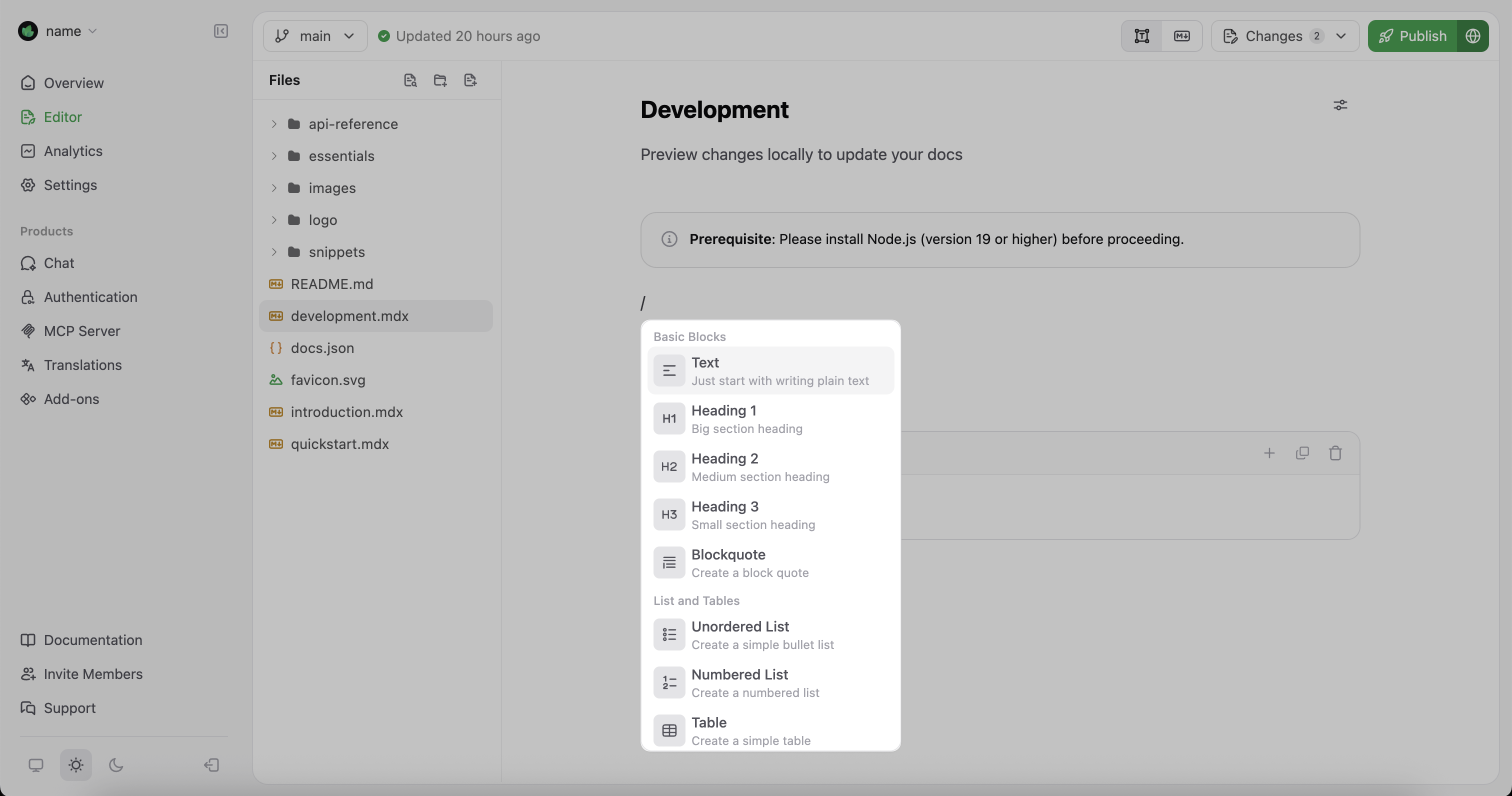
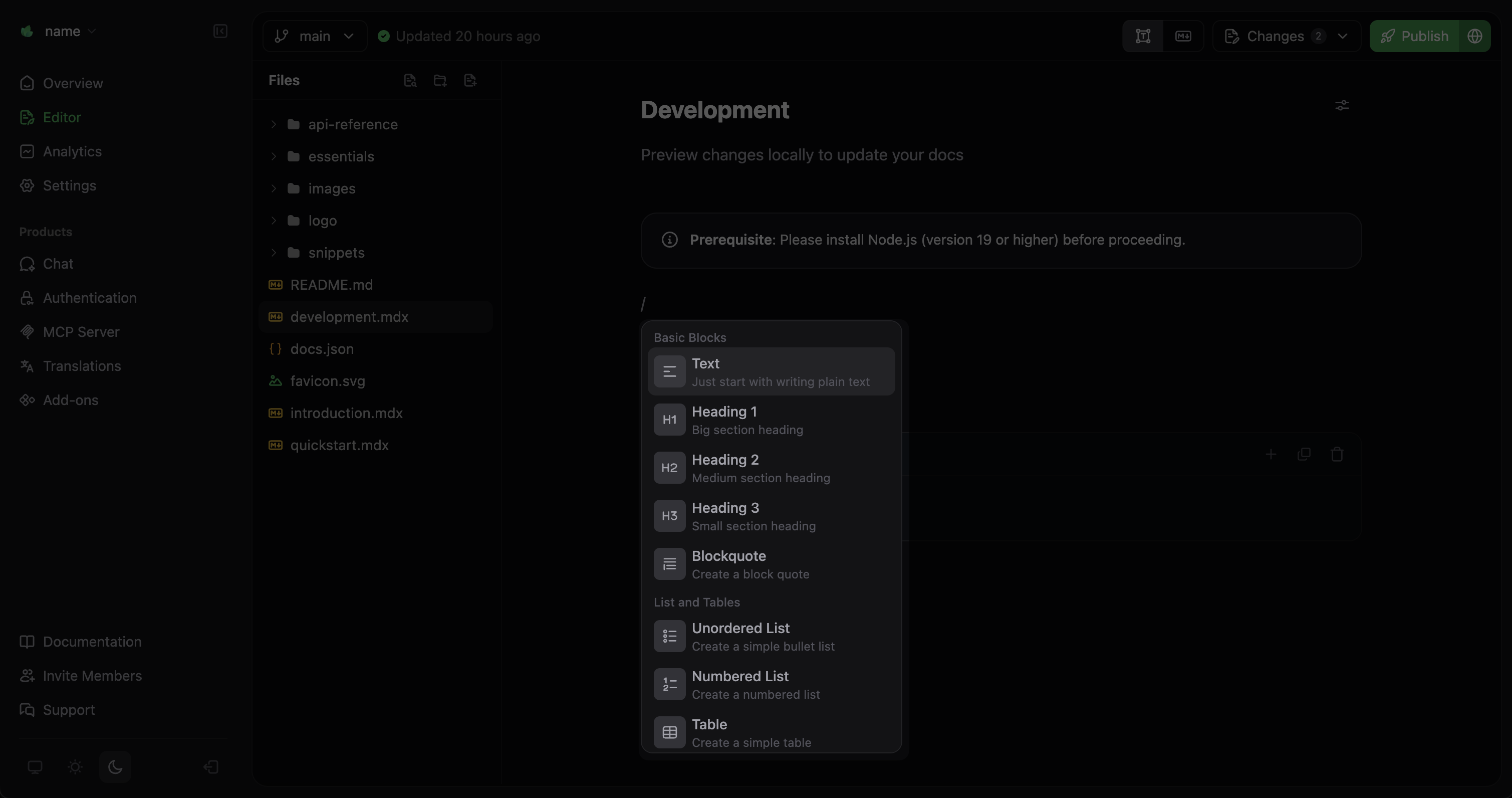
En mode visuel, appuyez sur / pour ouvrir le menu des composants. Ajoutez des blocs de contenu, des encadrés, des blocs de code et d’autres composants pour personnaliser votre documentation.
 En mode Markdown, vous pouvez modifier directement le `MDX` de vos pages. Cela peut être utile lorsque vous devez :
* Définir des propriétés spécifiques de composants
* Travailler avec des composants imbriqués complexes
* Copier et coller du contenu `MDX` depuis d’autres sources
En mode Markdown, vous pouvez modifier directement le `MDX` de vos pages. Cela peut être utile lorsque vous devez :
* Définir des propriétés spécifiques de composants
* Travailler avec des composants imbriqués complexes
* Copier et coller du contenu `MDX` depuis d’autres sources