> ## Documentation Index
> Fetch the complete documentation index at: https://mintlify-mintlify-add-hello-world-quickstart-48843.mintlify.site/llms.txt
> Use this file to discover all available pages before exploring further.
# AWS Route 53 et CloudFront
> Héberger la documentation sur un sous-chemin personnalisé avec les services AWS
Pour héberger votre documentation à un sous-chemin personnalisé comme `yoursite.com/docs` avec AWS Route 53 et CloudFront, vous devez configurer votre fournisseur DNS pour qu’il pointe vers votre distribution CloudFront.
## Structure du dépôt
Organisez les fichiers de votre documentation dans votre dépôt pour respecter la structure de sous-chemin choisie. Par exemple, si vous souhaitez que votre documentation soit disponible à l’adresse `yoursite.com/docs`, créez un répertoire `docs/` contenant tous vos fichiers de documentation.
## Vue d’ensemble
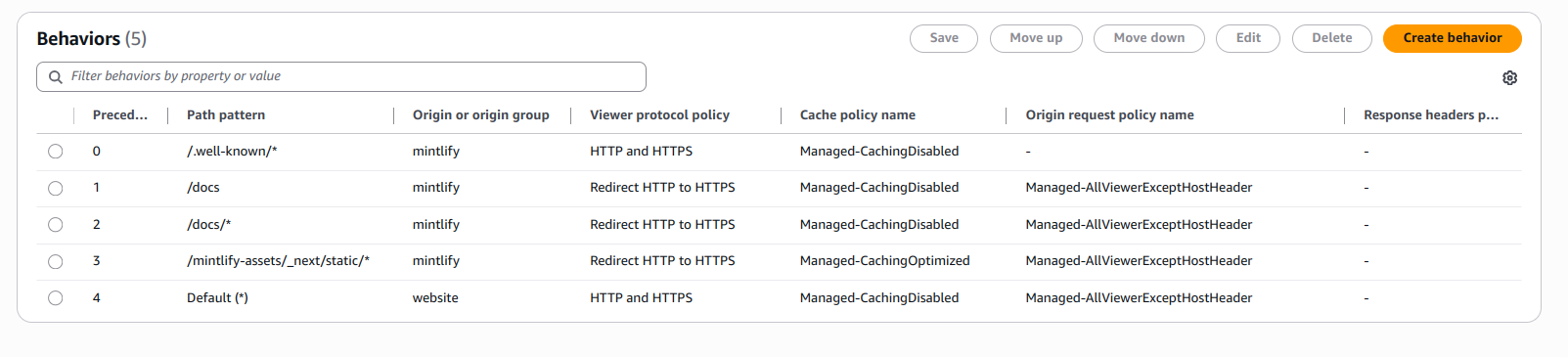
Dirigez le trafic vers ces chemins avec une stratégie de cache **CachingDisabled** :
* `/.well-known/acme-challenge/*` - Requis pour la vérification de certificat Let's Encrypt
* `/.well-known/vercel/*` - Requis pour la vérification de domaine
* `/docs/*` - Requis pour le routage par sous-chemin
* `/docs/` - Requis pour le routage par sous-chemin
Dirigez le trafic vers ce chemin avec une stratégie de cache **CachingEnabled** :
* `/mintlify-assets/_next/static/*`
* `Default (*)` - Page d’accueil de votre site
Tous les comportements doivent utiliser une **origin request policy** `AllViewerExceptHostHeader`.
## Créer une distribution CloudFront
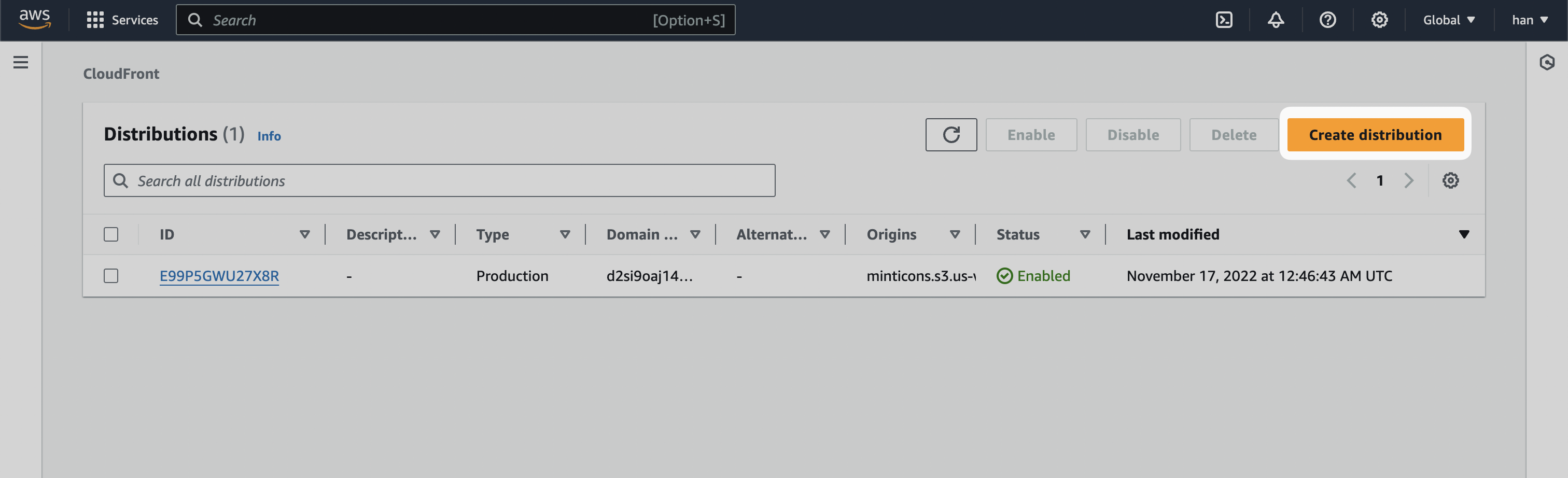
1. Accédez à [CloudFront](https://aws.amazon.com/cloudfront) dans la console AWS.
2. Sélectionnez **Create distribution**.
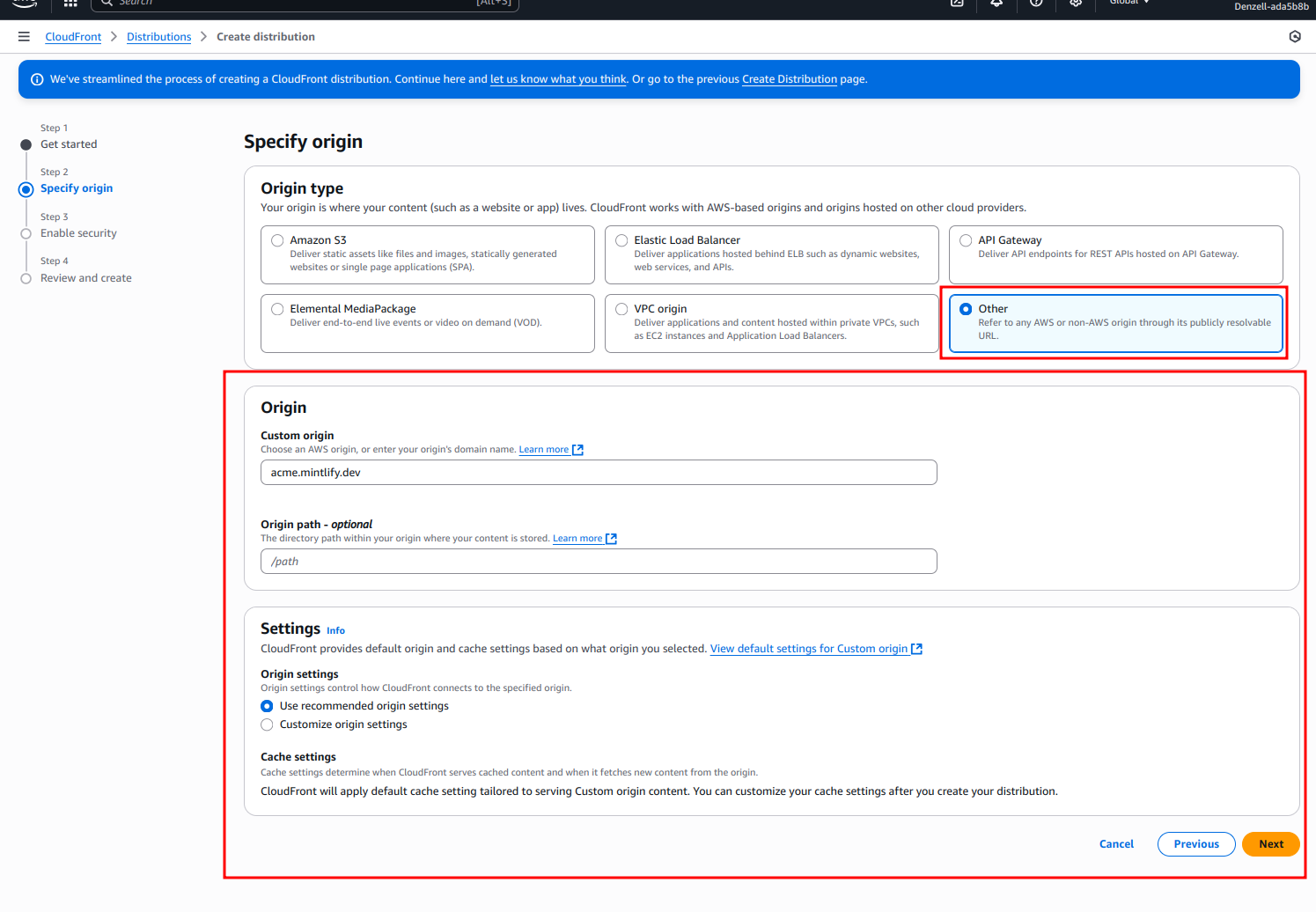
 3. Pour le domaine d’origine, saisissez `[SUBDOMAIN].mintlify.dev`, où `[SUBDOMAIN]` correspond au sous-domaine unique de votre projet.
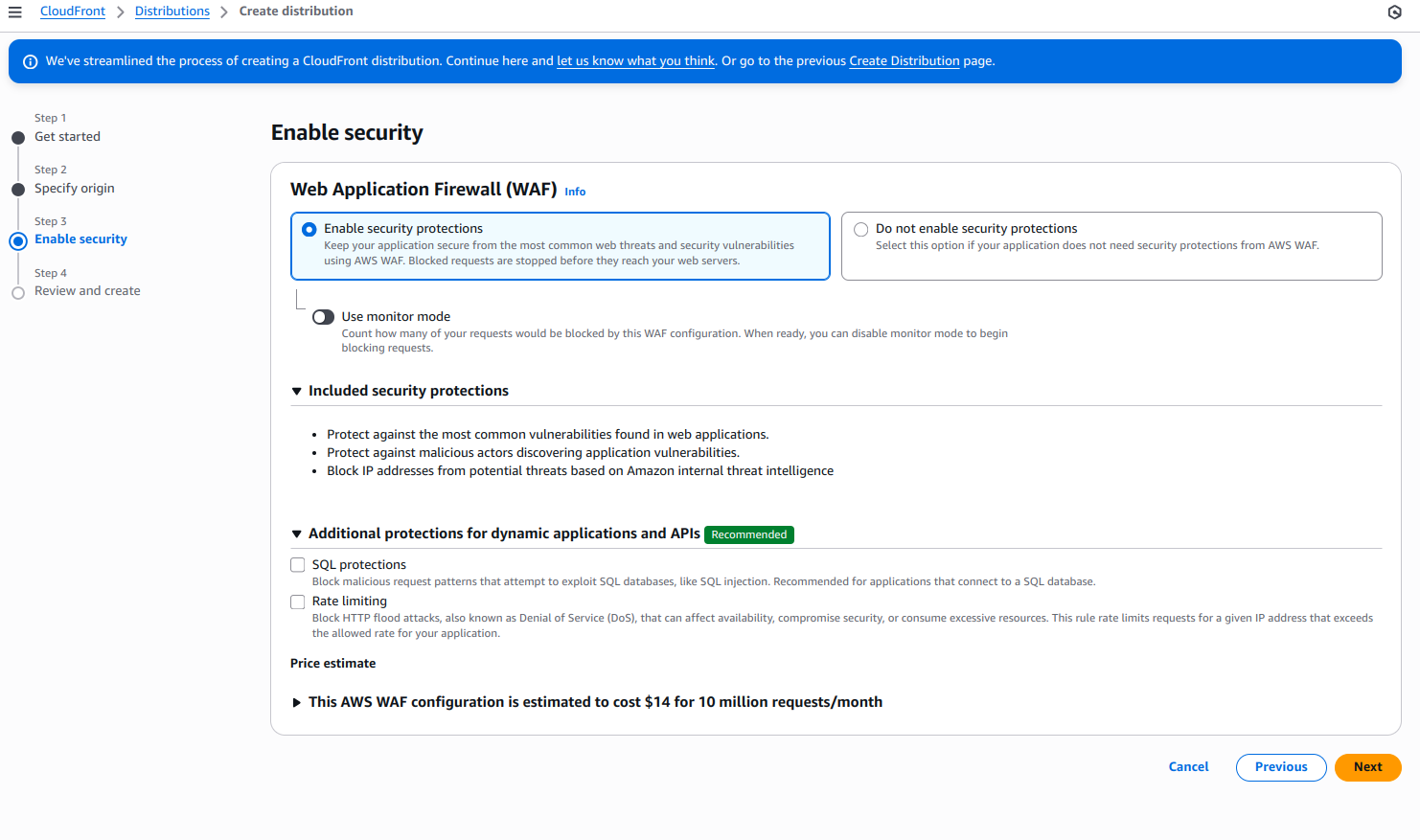
 4. Pour « Web Application Firewall (WAF) », activez les protections de sécurité.
 5. Laissez les autres paramètres par défaut.
6. Sélectionnez **Create distribution**.
5. Laissez les autres paramètres par défaut.
6. Sélectionnez **Create distribution**.
## Ajouter une origine par défaut
1. Après avoir créé la distribution, accédez à l’onglet « Origins ».
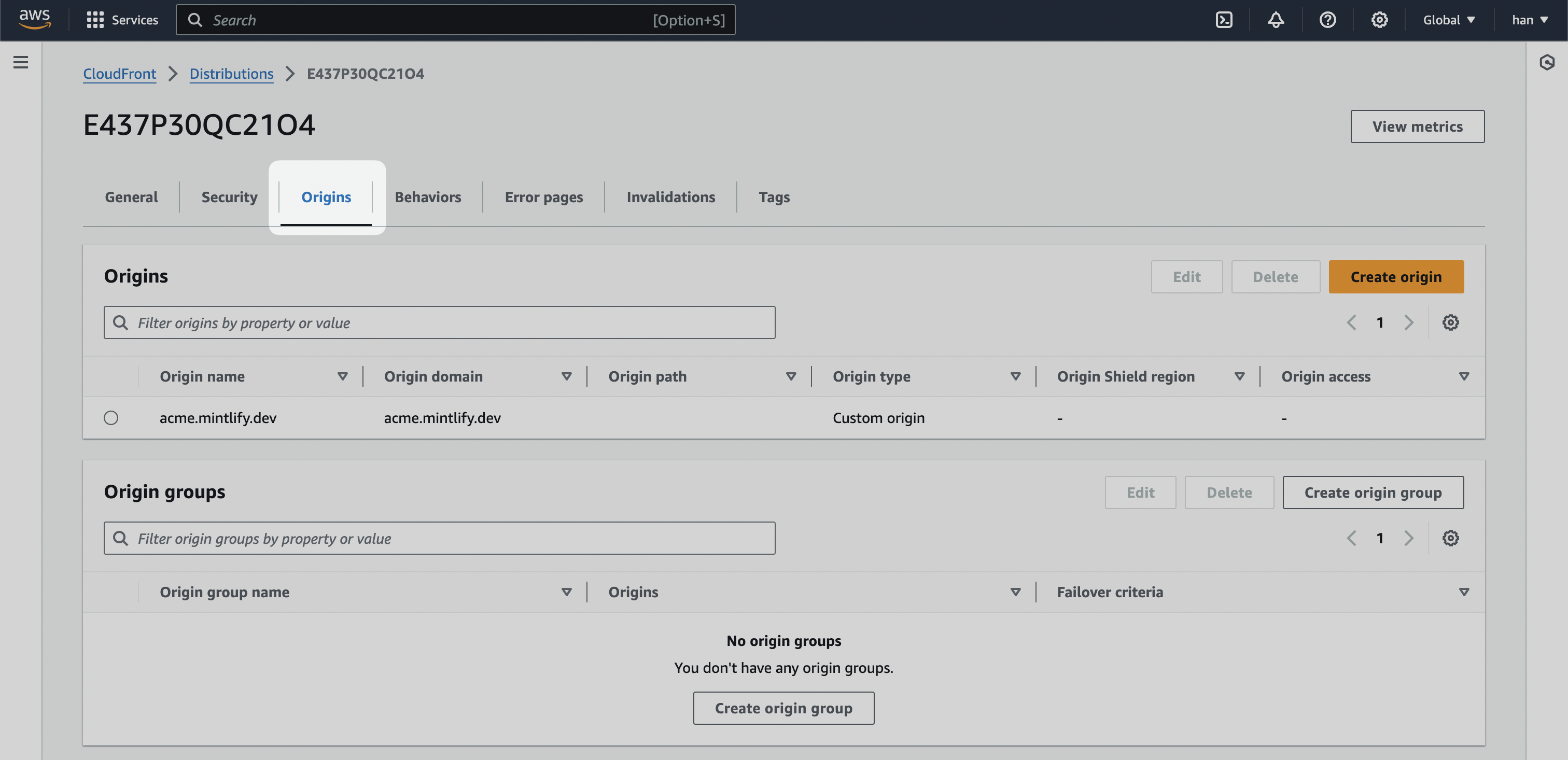 2. Recherchez l’URL de préproduction qui reflète votre domaine principal. Cela varie fortement selon l’hébergeur de votre page d’accueil. Par exemple, l’URL de préproduction de Mintlify est [mintlify-landing-page.vercel.app](https://mintlify-landing-page.vercel.app).
Si votre page d’accueil est hébergée sur Webflow, utilisez l’URL de préproduction de Webflow. Elle ressemble à `.webflow.io`.
Si vous utilisez Vercel, utilisez le domaine `.vercel.app` disponible pour chaque projet.
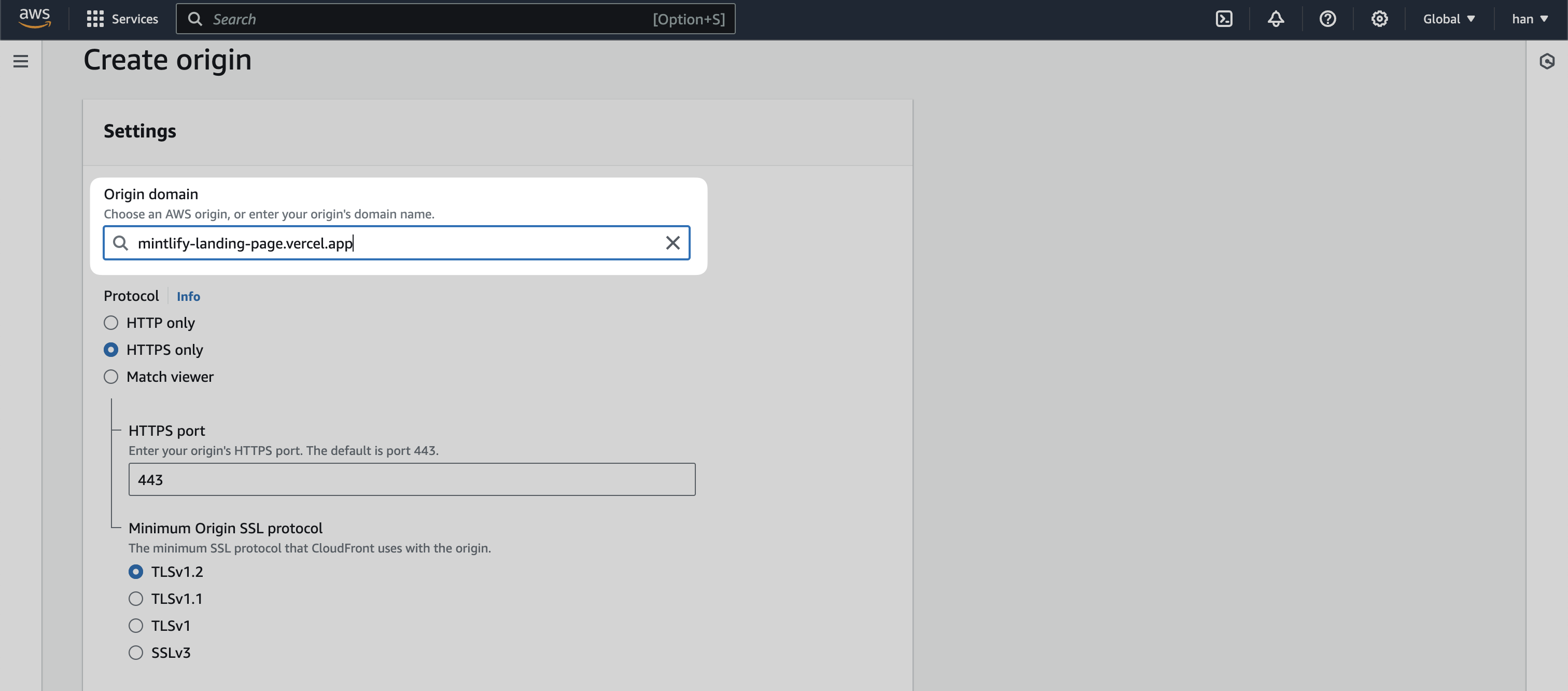
3. Créez une nouvelle origine et ajoutez votre URL de préproduction dans le champ « Origin domain ».
2. Recherchez l’URL de préproduction qui reflète votre domaine principal. Cela varie fortement selon l’hébergeur de votre page d’accueil. Par exemple, l’URL de préproduction de Mintlify est [mintlify-landing-page.vercel.app](https://mintlify-landing-page.vercel.app).
Si votre page d’accueil est hébergée sur Webflow, utilisez l’URL de préproduction de Webflow. Elle ressemble à `.webflow.io`.
Si vous utilisez Vercel, utilisez le domaine `.vercel.app` disponible pour chaque projet.
3. Créez une nouvelle origine et ajoutez votre URL de préproduction dans le champ « Origin domain ».
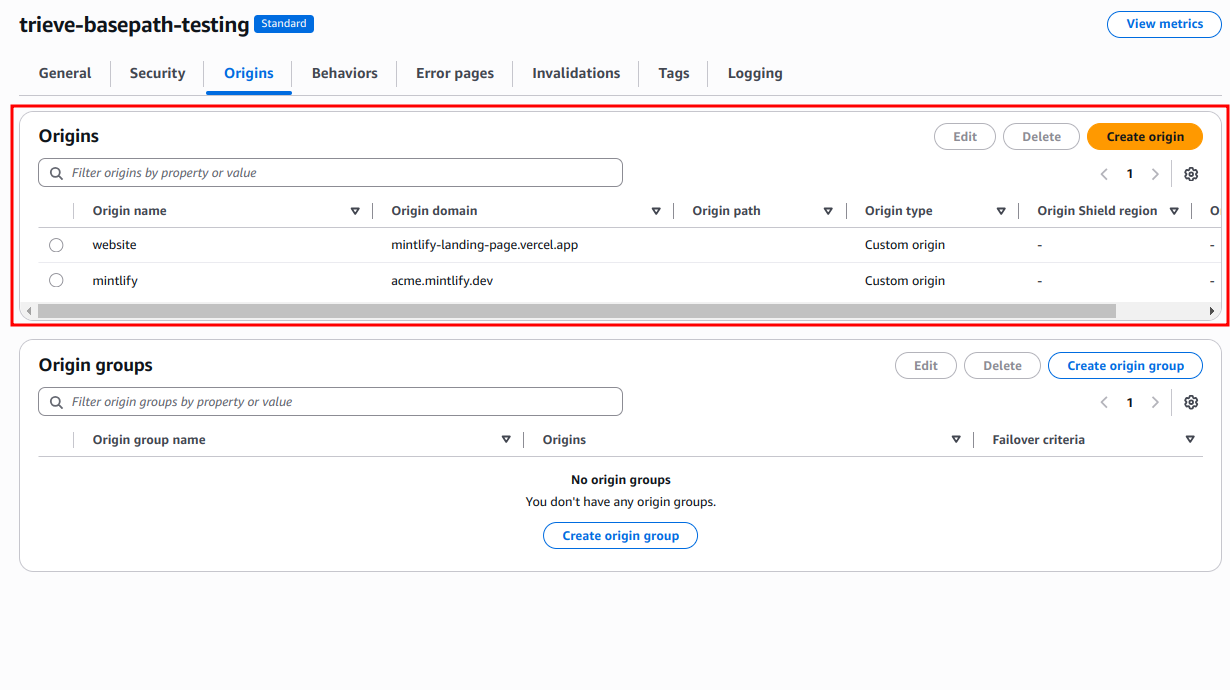
 À ce stade, vous devriez avoir deux origines : une avec `[SUBDOMAIN].mintlify.app` et une autre avec votre URL de préproduction.
## Configurer les comportements
Les comportements dans CloudFront permettent de contrôler la logique des sous-chemins. Globalement, nous voulons mettre en place la logique suivante :
* **Si un utilisateur arrive sur votre sous-chemin personnalisé**, rediriger vers `[SUBDOMAIN].mintlify.dev`.
* **Si un utilisateur arrive sur une autre page**, rediriger vers la page d’accueil actuelle.
1. Accédez à l’onglet « Behaviors » de votre distribution CloudFront.
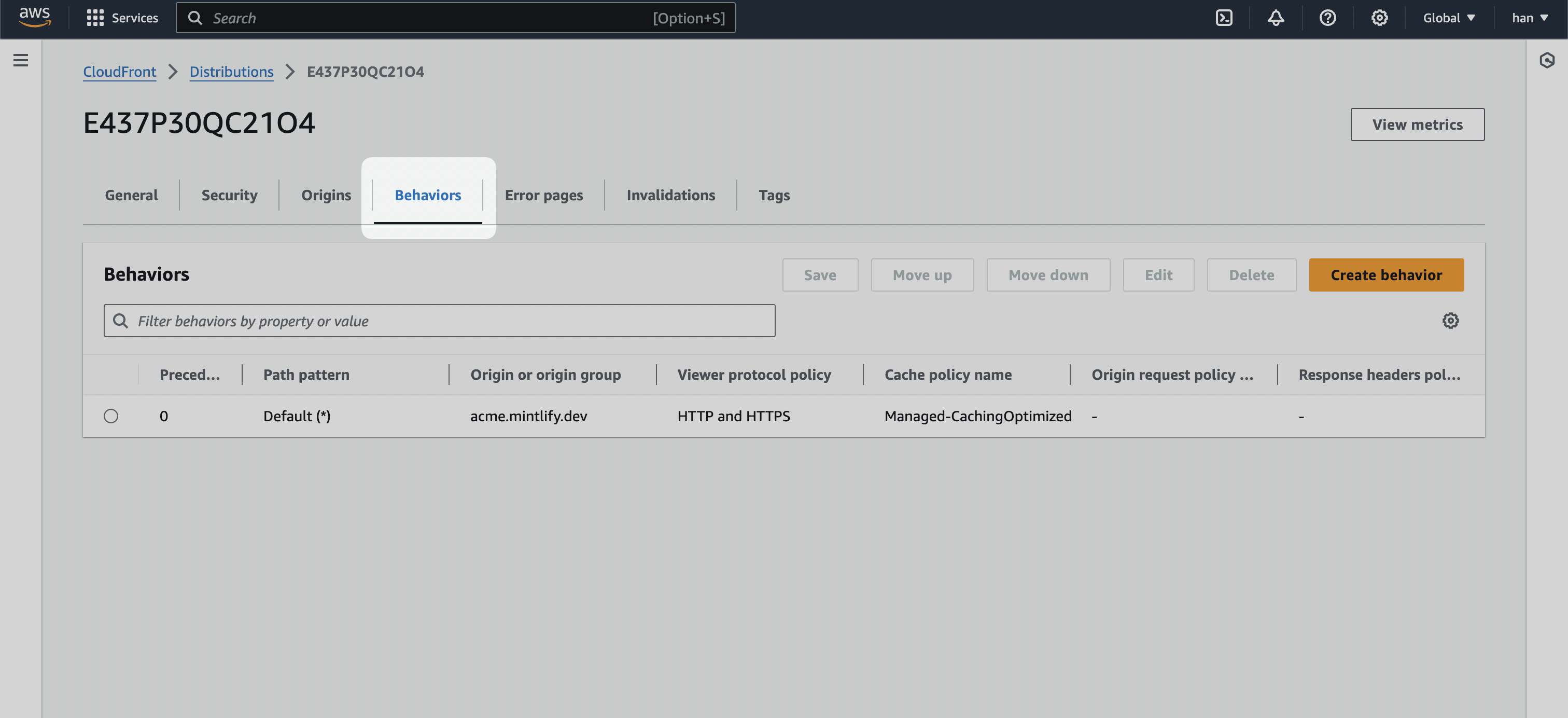 2. Cliquez sur le bouton **Create behavior** et créez les comportements suivants.
### `/.well-known/*`
Créez des comportements pour les chemins de vérification de domaine Vercel avec un **Path pattern** `/.well-known/*` et définissez **Origin and origin groups** sur l’URL de votre documentation.
Pour « Cache policy », sélectionnez **CachingDisabled** afin de garantir que ces requêtes de vérification passent sans mise en cache.
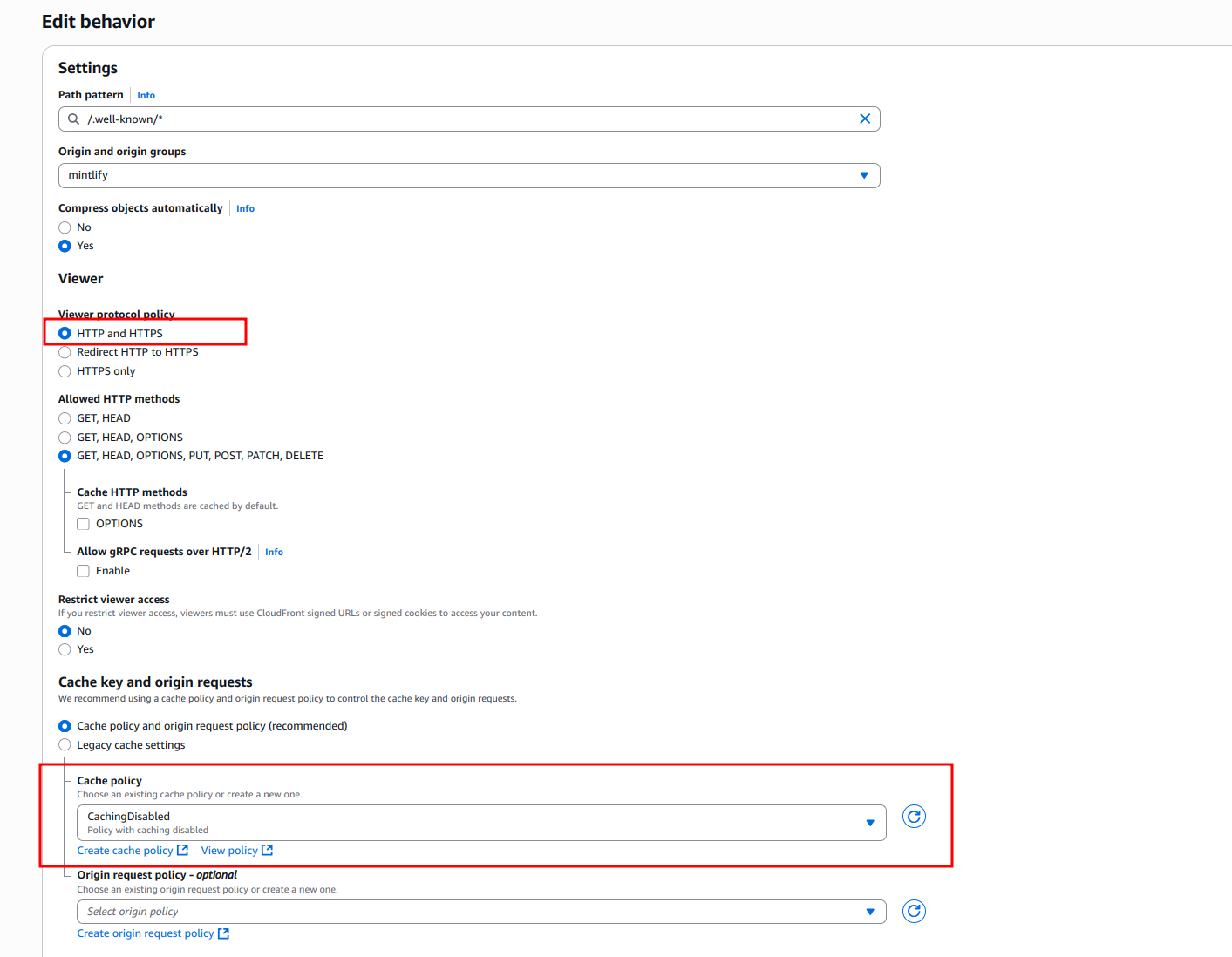 Si `/.well-known/*` est trop générique, vous pouvez le restreindre à au moins 2 comportements pour Vercel :
* `/.well-known/vercel/*` — requis pour la vérification de domaine Vercel
* `/.well-known/acme-challenge/*` — requis pour la vérification de certificat Let’s Encrypt
Si `/.well-known/*` est trop générique, vous pouvez le restreindre à au moins 2 comportements pour Vercel :
* `/.well-known/vercel/*` — requis pour la vérification de domaine Vercel
* `/.well-known/acme-challenge/*` — requis pour la vérification de certificat Let’s Encrypt
### Votre sous-chemin personnalisé
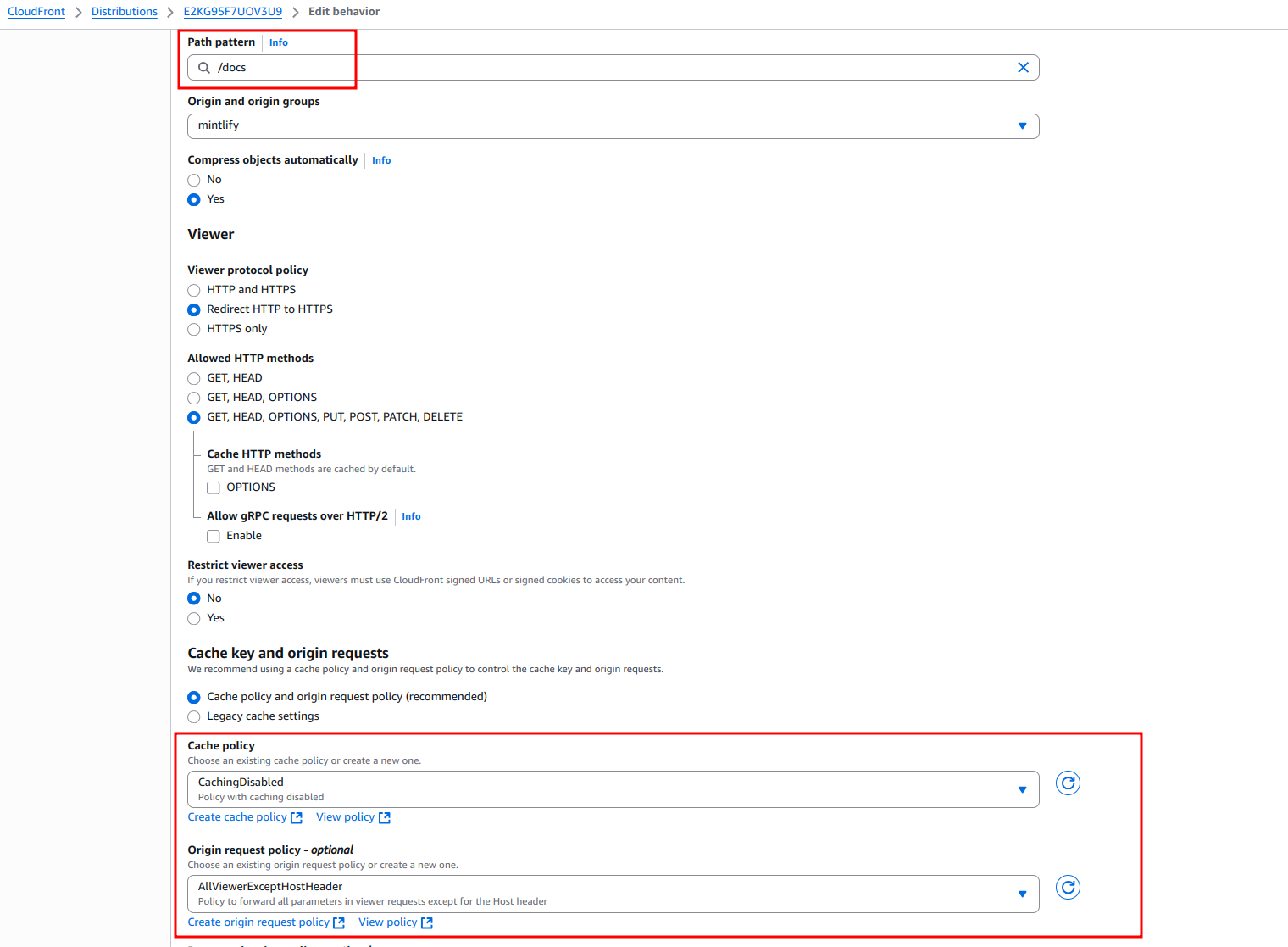
Créez un comportement avec un **Path pattern** correspondant au sous-chemin de votre choix, par exemple `/docs`, avec **Origin and origin groups** pointant vers l’URL `.mintlify.dev` (dans notre cas `acme.mintlify.dev`).
* Définissez "Cache policy" sur **CachingOptimized**.
* Définissez "Origin request policy" sur **AllViewerExceptHostHeader**.
* Définissez "Viewer Protocol Policy" sur **Redirect HTTP to HTTPS**.
### Votre sous-chemin personnalisé avec caractère générique
Créez un comportement avec un **Path pattern** correspondant au sous-chemin de votre choix suivi de `/*`, par exemple `/docs/*`, et des **Origin and origin groups** pointant vers la même URL `.mintlify.dev`.
Ces paramètres doivent correspondre exactement au comportement de votre sous-chemin de base, à l’exception du **Path pattern**.
* Définissez « Cache policy » sur **CachingOptimized**.
* Définissez « Origin request policy » sur **AllViewerExceptHostHeader**.
* Définissez « Viewer protocol policy » sur **Redirect HTTP to HTTPS**
### `/mintlify-assets/_next/static/*`
* Définissez la « Cache policy » sur **CachingOptimized**
* Définissez la « Origin request policy » sur **AllViewerExceptHostHeader**
* Définissez la « Viewer protocol policy » sur **Redirect HTTP to HTTPS**
### `Default (*)`
Enfin, nous allons modifier le comportement `Default (*)`.
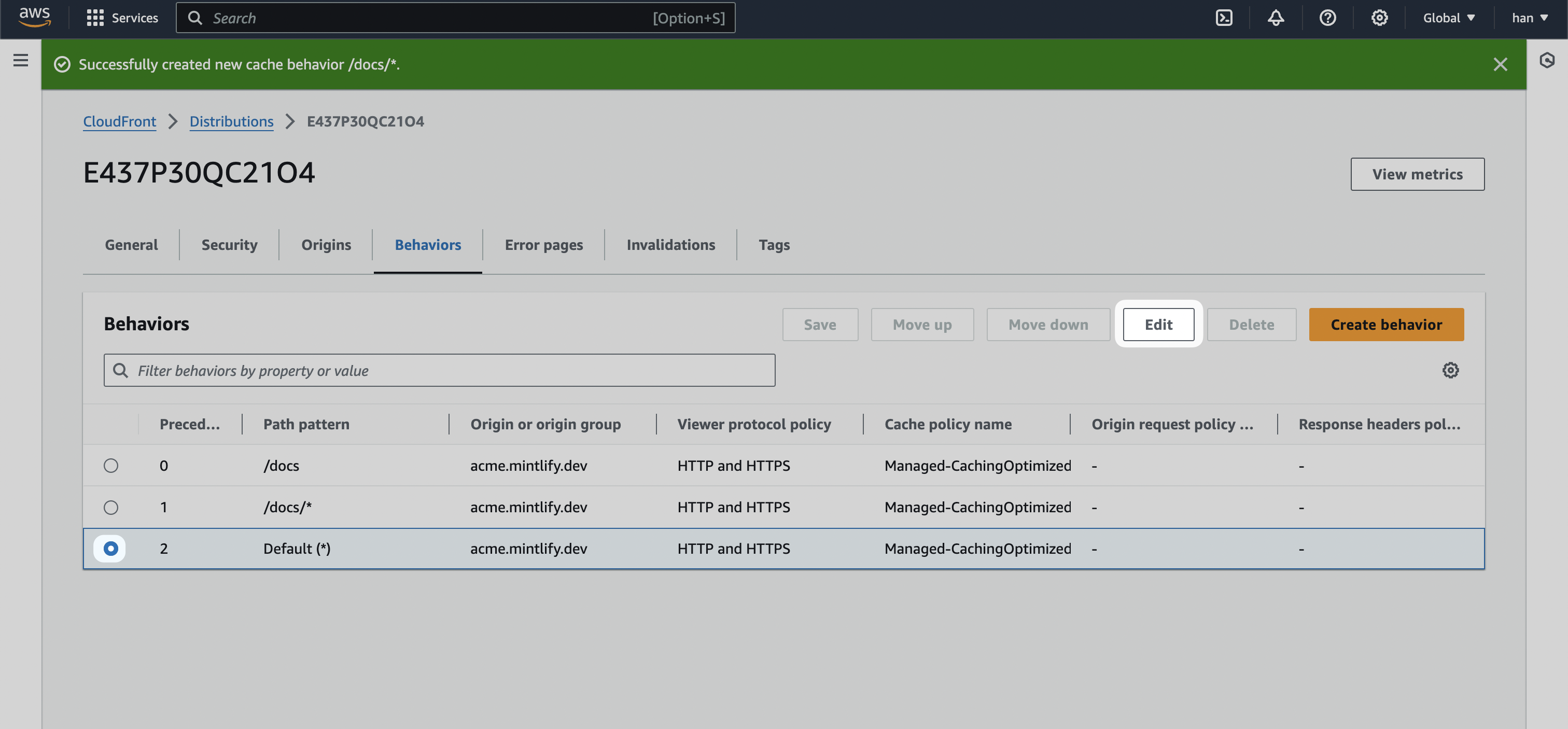 1. Dans le comportement par défaut, remplacez **Origin and origin groups** par l’URL de préproduction (dans notre cas `mintlify-landing-page.vercel.app`).
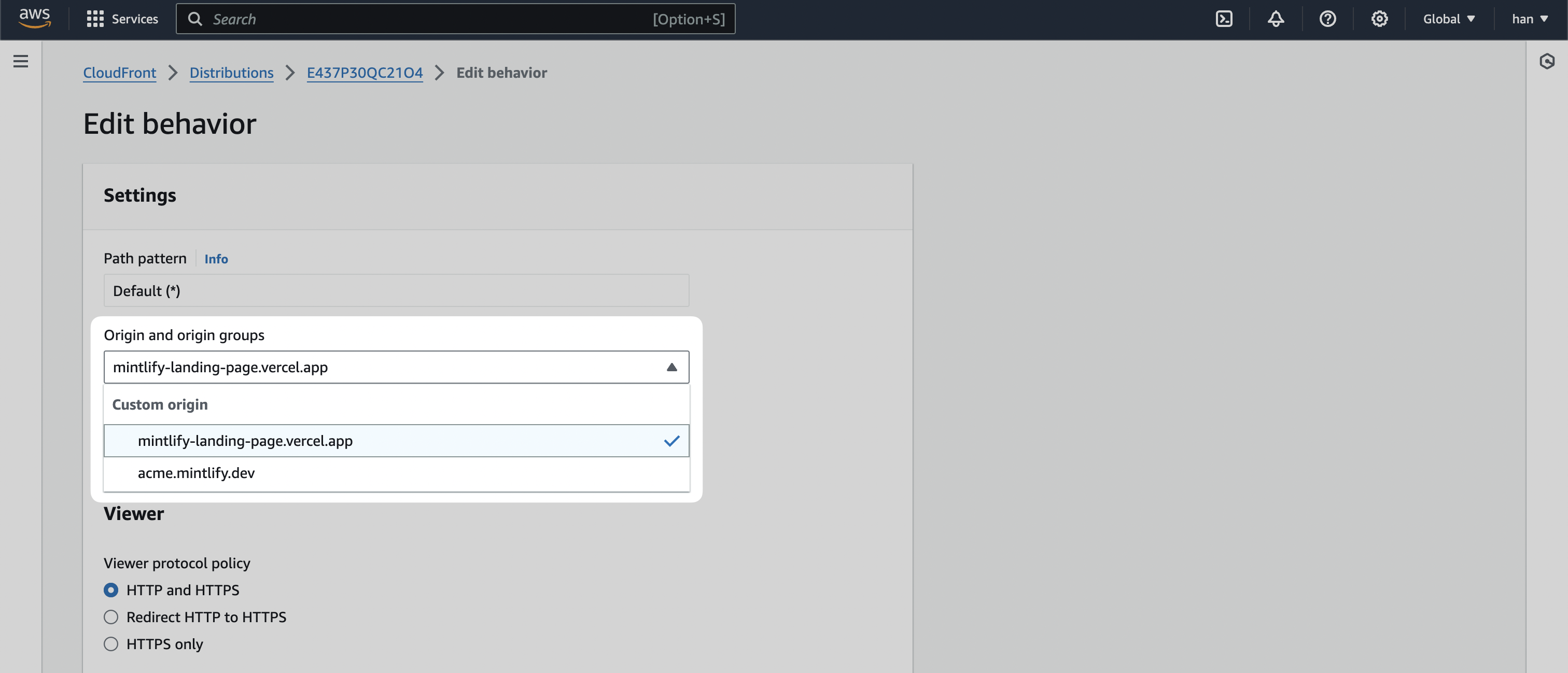 2. Sélectionnez **Save changes**.
### Vérifiez que les comportements sont correctement configurés
Si vous suivez les étapes ci-dessus, vos comportements devraient ressembler à ceci :
## Prévisualiser la distribution
Vous pouvez maintenant vérifier que votre distribution est correctement configurée en accédant à l’onglet « General » et en ouvrant l’URL **Distribution domain name**.
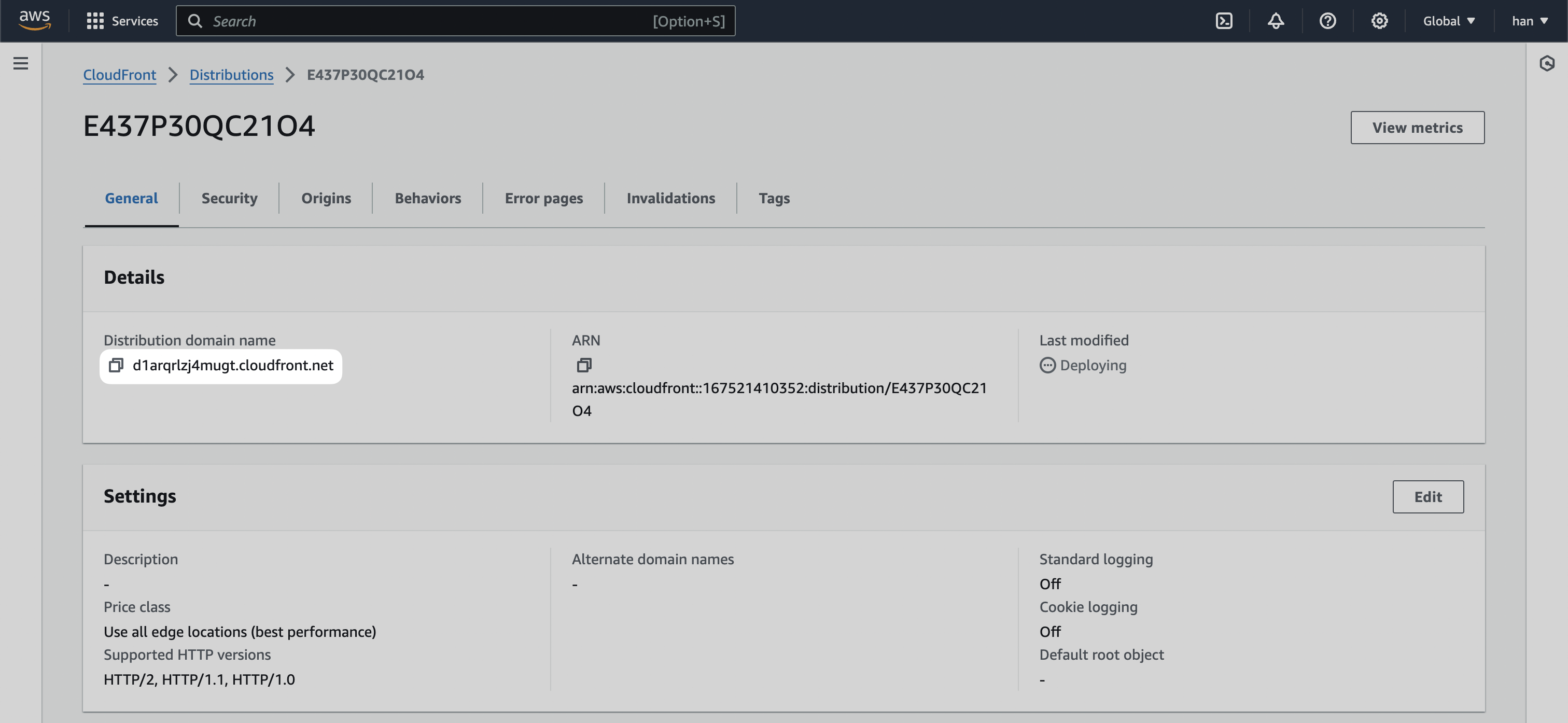 Toutes les pages devraient pointer vers votre page d’accueil principale. En revanche, si vous ajoutez le sous-chemin que vous avez choisi, par exemple `/docs`, à l’URL, vous devriez être redirigé vers votre instance de documentation Mintlify.
## Connecter Route53
Nous allons maintenant associer la distribution CloudFront à votre domaine principal.
Pour cette section, vous pouvez également consulter le guide officiel d’AWS sur la [configuration
d’Amazon Route 53 pour acheminer le trafic vers une distribution
CloudFront](https://docs.aws.amazon.com/Route53/latest/DeveloperGuide/routing-to-cloudfront-distribution.html#routing-to-cloudfront-distribution-config)
1. Accédez à [Route53](https://aws.amazon.com/route53) dans la console AWS.
2. Accédez à la « Hosted zone » de votre domaine principal.
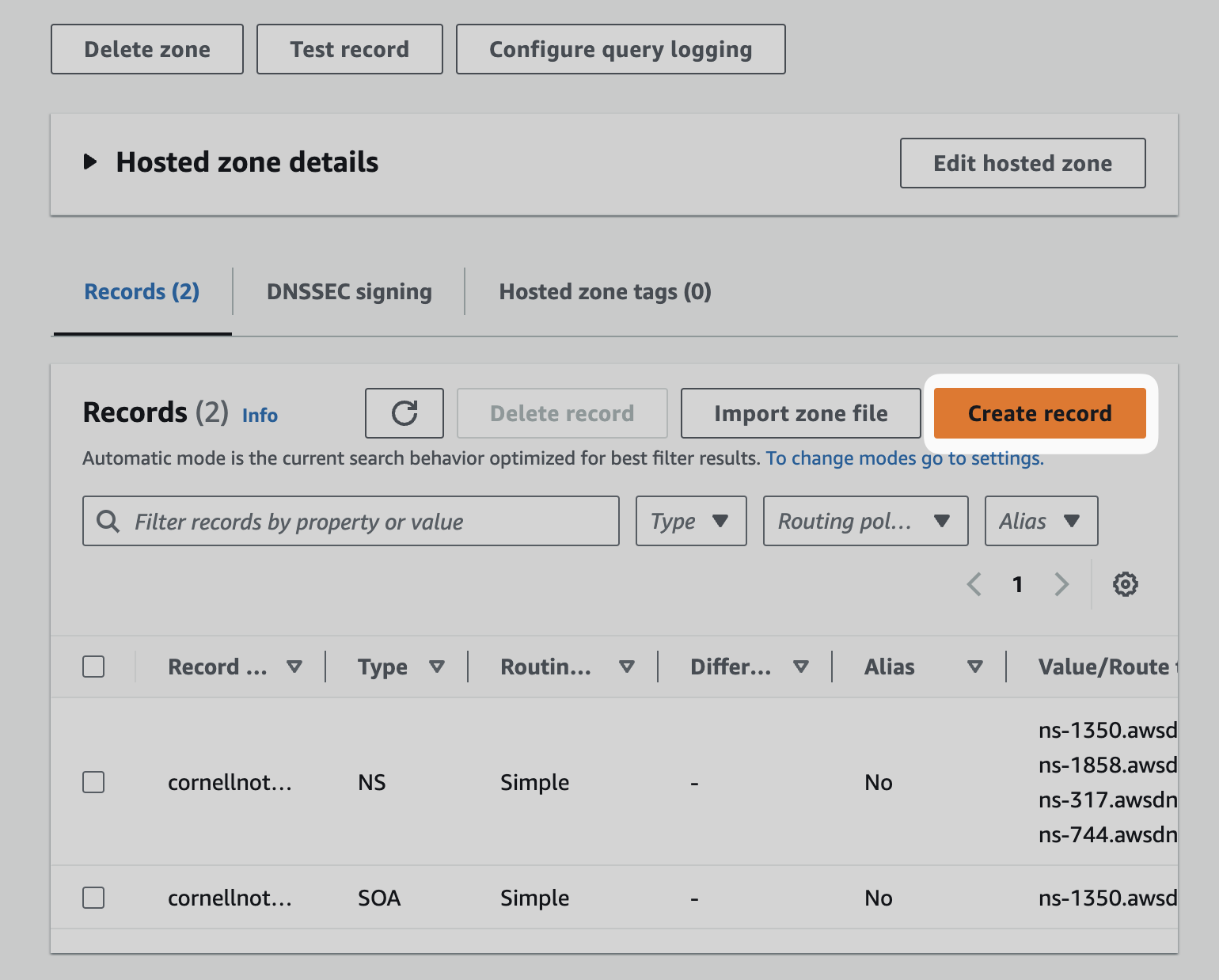
3. Sélectionnez **Create record**.
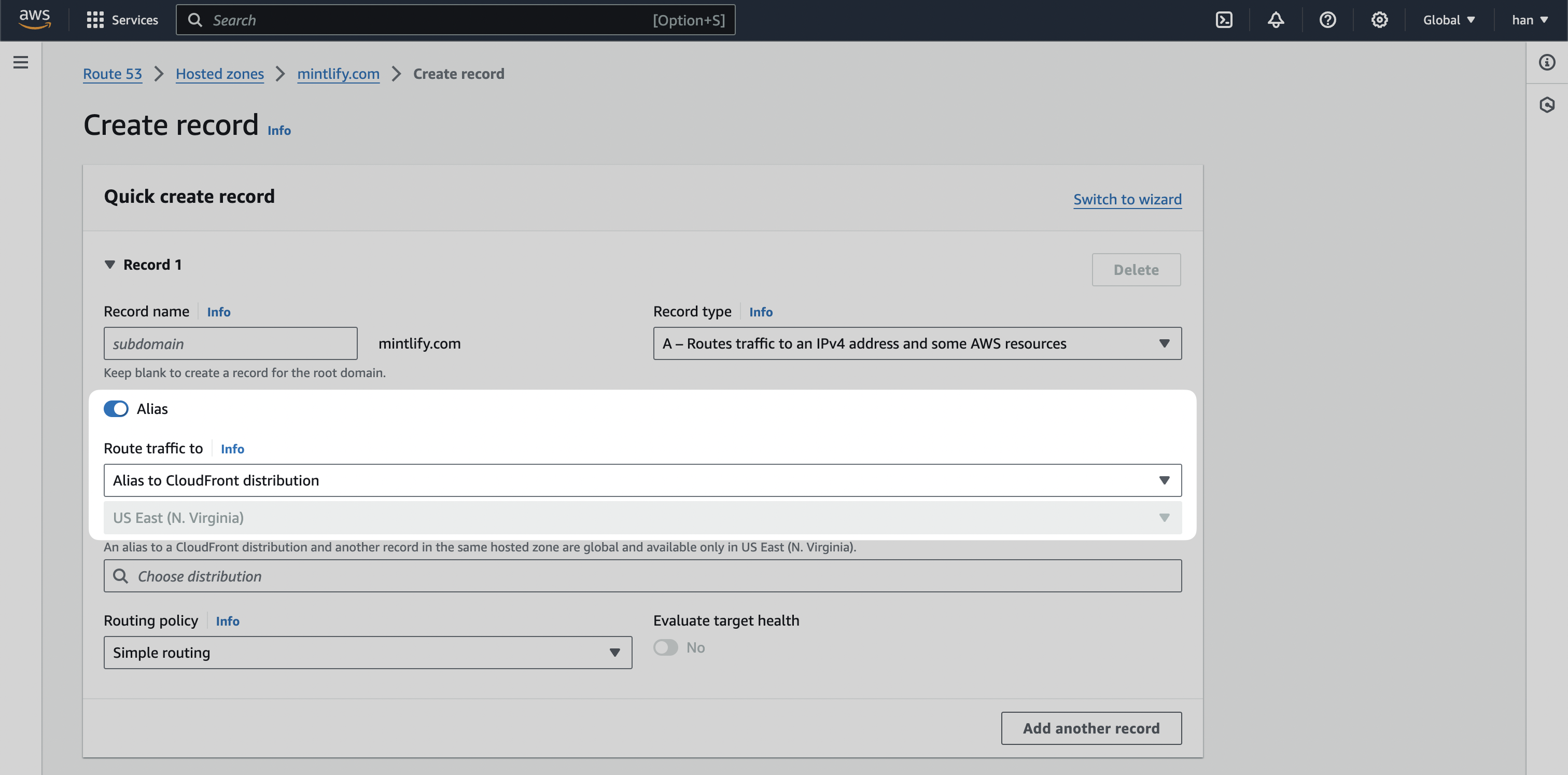
 4. Activez `Alias`, puis, dans **Route traffic to**, choisissez l’option `Alias to CloudFront distribution`.
 5. Sélectionnez **Create records**.
Vous devrez peut-être supprimer l’enregistrement A existant s’il y en a un.
Votre documentation est maintenant en ligne au sous-chemin choisi pour votre domaine principal.
Après avoir configuré votre DNS, les sous-domaines personnalisés sont généralement disponibles en quelques minutes. La propagation du DNS peut parfois prendre 1 à 4 heures, et dans de rares cas jusqu’à 48 heures. Si votre sous-domaine n’est pas immédiatement disponible, veuillez patienter avant d’entreprendre tout dépannage.
5. Sélectionnez **Create records**.
Vous devrez peut-être supprimer l’enregistrement A existant s’il y en a un.
Votre documentation est maintenant en ligne au sous-chemin choisi pour votre domaine principal.
Après avoir configuré votre DNS, les sous-domaines personnalisés sont généralement disponibles en quelques minutes. La propagation du DNS peut parfois prendre 1 à 4 heures, et dans de rares cas jusqu’à 48 heures. Si votre sous-domaine n’est pas immédiatement disponible, veuillez patienter avant d’entreprendre tout dépannage.